Det skal du bruge for at installere MT5 på Linux
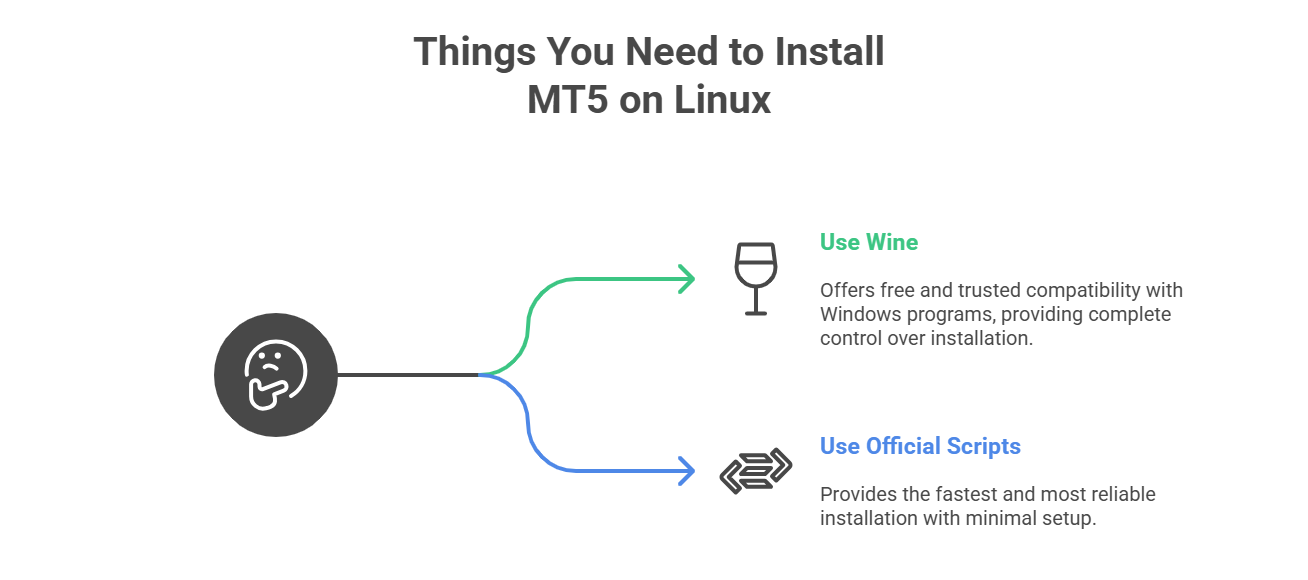
MetaTrader 5 er udviklet til Windows. For at køre det på Linux skal du bruge særlige værktøjer. Disse værktøjer hjælper Windows-programmer med at fungere på Linux-systemer. Her er de vigtigste værktøjer, du kan bruge.
Wine
Wine står for “Wine Is Not an Emulator.” Det lader Windows-programmer køre på Linux uden at installere Windows. Wine oversætter Windows-kommandoer til Linux-kommandoer. Det får MT5 til at tro, at det kører på Windows.
Wine er gratis og fungerer godt med de fleste programmer. Det har eksisteret i mange år. Mange Linux-brugere har tillid til Wine til at køre Windows-software. Wine giver dig fuld kontrol over din installation.
Officielle scripts
MetaQuotes tilbyder officielle installationsscripts til Linux. Disse scripts installerer automatisk Wine og MT5 sammen. De fungerer på Ubuntu- og Debian-systemer.
Officielle scripts er den hurtigste måde at installere MT5 på. De kræver minimal opsætning og fungerer pålideligt. Scriptet håndterer automatisk alle tekniske detaljer.
Krav og kompatibilitet for at køre MT5 på Linux
Din computer skal have mindst 4GB RAM og 5GB ledig lagerplads. Wine version 6.0 eller nyere fungerer bedst. Ældre Wine-versioner kan medføre nedbrud eller visningsproblemer. MT5 fungerer godt til livehandel med disse krav.
Typer af Linux, der understøtter MT5
De fleste Linux-distributioner kan køre MetaTrader 5, men nogle fungerer bedre end andre. Her er de bedste muligheder for installation af MT5.
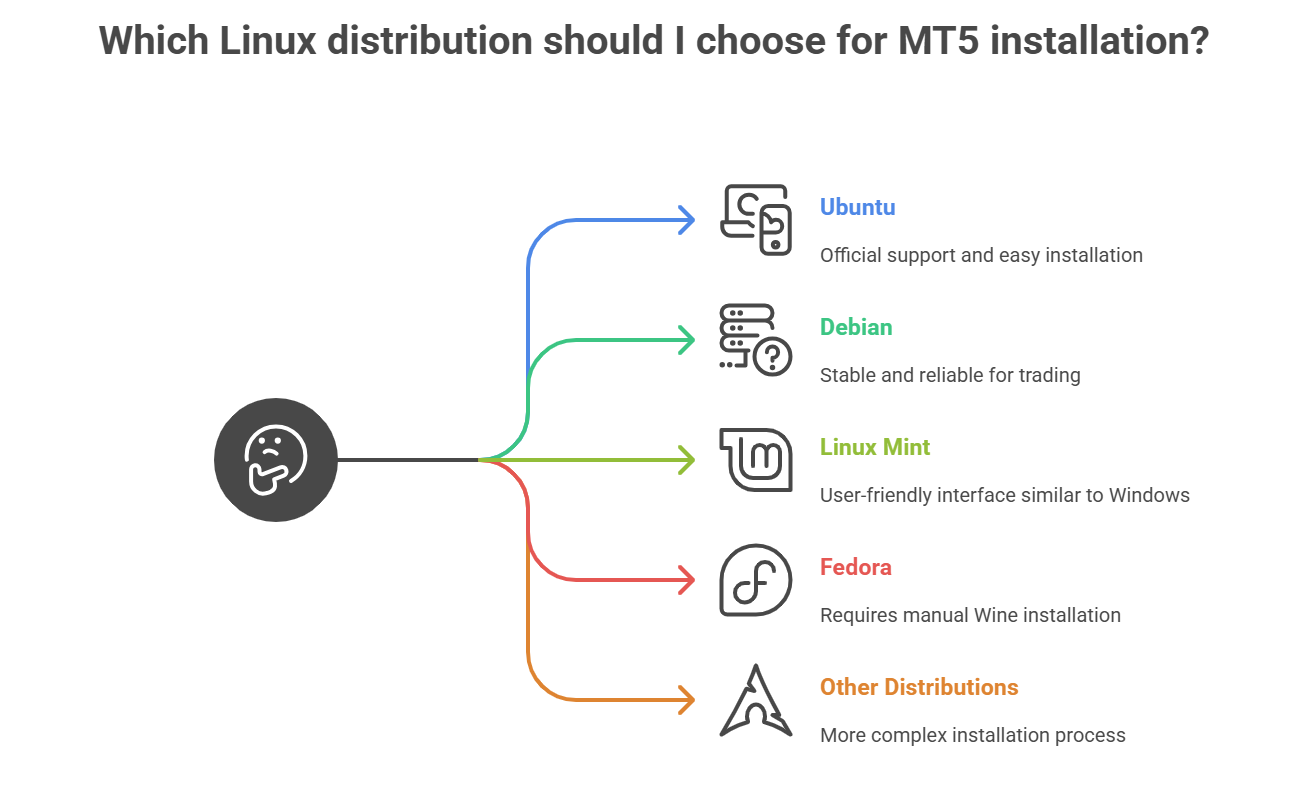
1. Ubuntu
Ubuntu er den mest populære Linux-distribution. Den understøttes officielt af MetaQuotes. Installationsscriptene fungerer perfekt på Ubuntu. De fleste vejledninger på nettet er skrevet til Ubuntu-systemer.
2. Debian
Debian er den distribution, som Ubuntu bygger på. Den har også officiel scriptunderstøttelse fra MetaQuotes. Debian er meget stabil og pålidelig til handel. Mange servere bruger Debian til handelssystemer.
3. Linux Mint
Linux Mint er baseret på Ubuntu. Den fungerer godt med installationsmetoderne til MT5. Mint har en brugervenlig grænseflade, der minder om Windows. Det gør den velegnet til tradere, der skifter fra Windows.
4. Fedora
Fedora har ikke officiel scriptunderstøttelse. Men du kan stadig installere MT5 med Wine eller Bottles. Fedora-brugere skal først installere Wine manuelt.
5. Andre distributioner
De fleste andre Linux-distributioner kan køre MT5 via Wine. Du skal muligvis installere Wine og afhængigheder manuelt. Processen er sværere på mindre udbredte distributioner.
Sådan installerer du MT5 på Linux
Der er to primære måder at installere MetaTrader 5 på Linux på. Du ka
Hver metode har forskellige fordele. Vælg den, der passer til dit færdighedsniveau og dine behov.
Metode 1: Automatisk installation via officielt script
Det officielle script er den hurtigste og mest pålidelige metode. MetaQuotes vedligeholder disse scripts, så de altid fungerer med de nyeste MT5-versioner. Denne metode er perfekt til begyndere, der ønsker hurtig opsætning.
Trin 1: Tjek dit system
Før du starter, skal du sikre dig, at du bruger Ubuntu eller Debian Linux. Åbn terminalen ved at trykke på Ctrl+Alt+T, og indtast denne kommando for at kontrollere det:
lsb_release -a
Tryk på Enter, så vises navnet på din Linux-distribution. Det officielle script fungerer kun på Ubuntu- og Debian-systemer. Hvis du bruger en anden Linux-distribution, skal du bruge Wine-metoden nedenfor.
Trin 2: Åbn terminalen
Hvis du ikke allerede har gjort det, skal du trykke på Ctrl+Alt+T for at åbne terminalen. Sørg for, at du har en aktiv internetforbindelse, før du fortsætter. Du kan teste dette ved at skrive “ping google.com” og trykke på Enter. Hvis du ser svar, fungerer dit internet fint. Tryk på Ctrl+C for at stoppe pingtesten.
Trin 3: Kør installationskommandoen
Kopiér og indsæt den angivne kommando til dit system. Undgå at skrive den manuelt, så du ikke laver fejl.
Til Ubuntu-systemer:
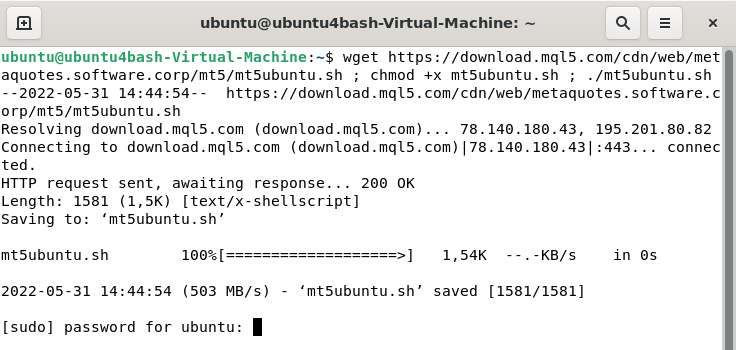
wget https://download.mql5.com/cdn/web/metaquotes.software.corp/mt5/mt5ubuntu.sh ; chmod +x mt5ubuntu.sh ; ./mt5ubuntu.sh
Til Debian-systemer:
wget https://download.mql5.com/cdn/web/metaquotes.software.corp/mt5/mt5debian.sh ; chmod +x mt5debian.sh ; ./mt5debian.sh
Højreklik i terminalen, og vælg “Paste” for at indsætte kommandoen. Tryk derefter på Enter for at starte installationen.
Trin 4: Installer afhængigheder
Scriptet kontrollerer, hvad der allerede er installeret på dit system. Det kan spørge “Do you want to continue? [Y/n]” – skriv altid “Y”, og tryk på Enter. Dette installerer Wine og andre nødvendige komponenter.
Hvis du bliver bedt om at installere yderligere pakker som Mono eller Gecko, skal du skrive “Y” og trykke på Enter. Disse pakker er afgørende for, at MT5 fungerer korrekt.
Trin 5: Afslut installationen af Wine
Scriptet downloader og installerer automatisk den korrekte Wine-version til dit system. Denne proces tager 5-15 minutter afhængigt af din internethastighed. Du vil se tekst rulle i terminalen – det er normalt.
Luk ikke terminalvinduet, og afbryd ikke processen. Hvis installationen stopper eller viser fejl, skal du genstarte computeren og prøve igen.
Trin 6: Installer MT5
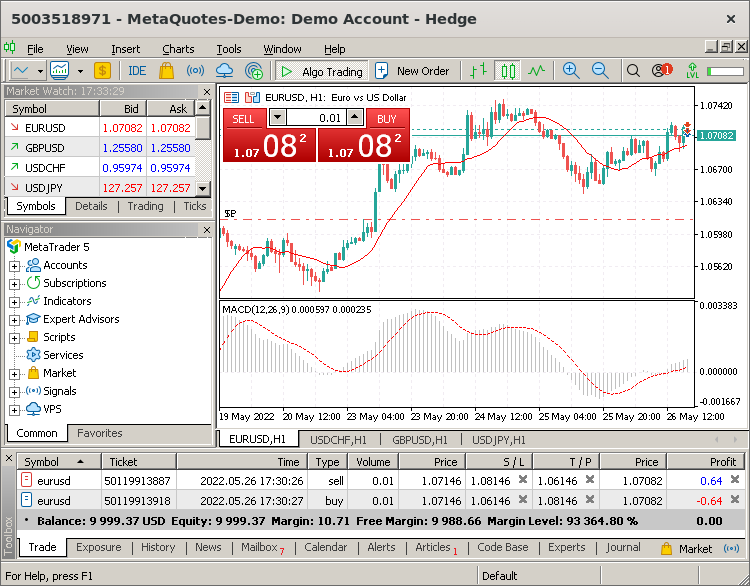
Når installationen af Wine er færdig, vises installationsguiden til MT5 automatisk. Den ser præcis ud som ved installation af MT5 på Windows. Klik på “Next” på hver skærm, læs og acceptér licensaftalen, og vælg dine installationsindstillinger.
Standardplaceringen til installation fungerer fint for de fleste brugere. Installationen tager 2-3 minutter, og du er nu klar til at bruge MT5.
Metode 2: Manuel installation via Wine
Wine giver dig fuld kontrol over din installation af MT5. Det er perfekt til avancerede brugere, der vil tilpasse alt. Wine bruger også færrest computerressourcer og fungerer på alle Linux-distributioner.
Trin 1: Installer Wine
Først skal du åbne terminalen for at indtaste kommandoer. Tryk på Ctrl+Alt+T på tastaturet for at åbne terminalvinduet. I terminalen indtaster du kommandoer for at installere software på Linux.
Til Ubuntu/Debian:
sudo apt update
sudo apt install wine
Til Fedora:
sudo dnf update
sudo dnf install wine
Til Arch Linux:
sudo pacman -S wine
Indtast disse kommandoer præcis som vist, og tryk på Enter efter hver linje. Systemet beder om din adgangskode, når du bruger “sudo” – det er normalt og nødvendigt for at installere software.
Trin 2: Konfigurer Wine
Når Wine er installeret, skal du konfigurere det til MT5. Indtast denne kommando i det samme terminalvindue:
winecfg
Tryk på Enter, så åbnes et konfigurationsvindue til Wine. I dette vindue kan du ændre, hvordan Wine fungerer. Klik på fanen “Applications” øverst. Vælg “Windows 10” i rullemenuen “Windows version”. Det får Wine til at foregive, at det kører Windows 10, hvilket MT5 har brug for for at fungere korrekt.
Klik på “OK” for at gemme disse indstillinger og lukke vinduet.
Trin 3: Installer afhængigheder til Wine
MT5 har brug for særlige Windows-biblioteker for at fungere korrekt. Indtast denne kommando i terminalen:
winetricks
Tryk på Enter, så åbnes et nyt vindue med navnet Winetricks. Dette værktøj hjælper med at installere Windows-komponenter, som programmer har brug for. Klik på “Select the default wineprefix”, og klik derefter på “OK”. Klik dernæst på “Install a Windows DLL or component”, og klik på “OK”.
Find og markér felterne for “vcredist2019” og “dotnet48” på listen. Det er vigtige biblioteker til MT5. Klik på “OK” for at installere dem. Denne proces tager 5-10 minutter afhængigt af din internethastighed.
Trin 4: Download installationsprogrammet til MT5
Åbn din webbrowser, og gå til MetaQuotes-webstedet på www.metatrader5.com. Klik på knappen “Download” for at hente installationsfilen til MT5, der hedder “mt5setup.exe”. Din browser downloader filen til mappen Downloads, som normalt ligger på /home/yourusername/Downloads/.
Sørg for kun at downloade fra det officielle MetaQuotes-websted. Falske MT5-installationsprogrammer kan stjæle dine handelsoplysninger.
Trin 5: Installer MT5
Gå tilbage til terminalvinduet. Du skal navigere til det sted, hvor du downloadede installationsprogrammet til MT5. Indtast denne kommando:
cd ~/Downloads
Tryk på Enter for at gå til mappen Downloads. Kør nu installationsprogrammet til MT5 via Wine ved at skrive:
wine mt5setup.exe
Tryk på Enter, så vises installationsguiden til MT5 ligesom på Windows. Klik på “Next” på hver skærm, acceptér licensaftalen, og vælg, hvor MT5 skal installeres. Standardplaceringen fungerer fint for de fleste brugere.
Trin 6: Start MT5
Når installationen er færdig, kan du starte MT5 ved at indtaste denne kommando i terminalen:
bash
wine ~/.wine/drive_c/Program\ Files/MetaTrader\ 5/terminal.exe
Tryk på Enter, så starter MT5. Du kan også oprette en genvej på skrivebordet ved at højreklikke på skrivebordet, vælge “Create Launcher” og bruge ovenstående kommando som startkommando.
En hurtig sammenligning af alle installationsmetoder til MT5 på Linux
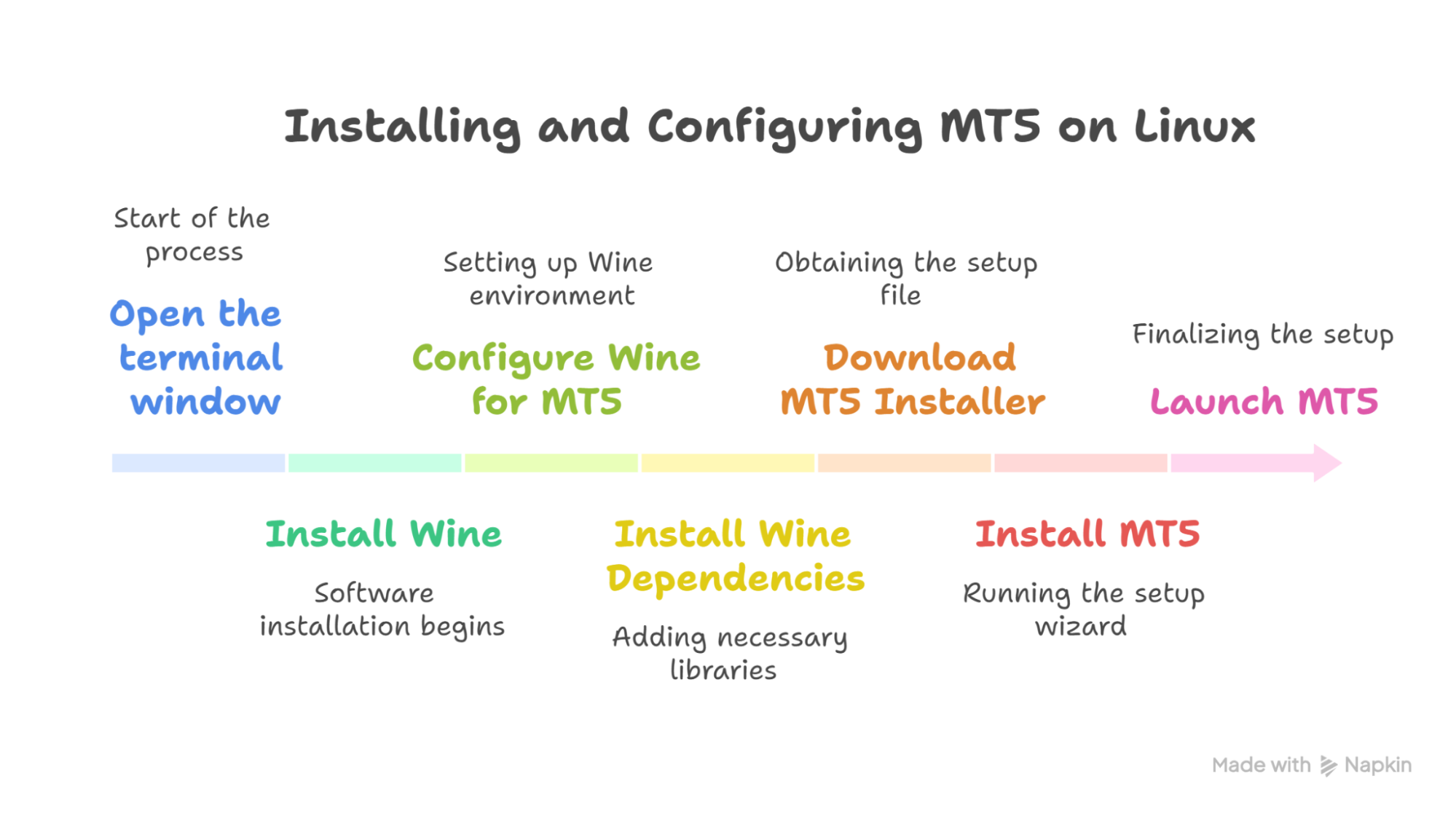
Hver installationsmetode har forskellige styrker. Denne tabel hjælper dig med at vælge den bedste metode til dine behov og dit færdighedsniveau.
| Metode | Sværhedsgrad | Tid | Bedst til | Fordele | Ulemper |
|---|---|---|---|---|---|
| Officielt script | Meget let | 15 min | Hurtig opsætning | Hurtigst, altid opdateret, automatisk | Kun Ubuntu/Debian |
| Manuel Wine | Middel | 25 min | Alle Linux-systemer | Fungerer overalt, fuld kontrol | Kræver terminalkommandoer |
Hvornår du bør bruge hver metode
Vælg officielt script, hvis: Du bruger Ubuntu eller Debian og ønsker den hurtigste og mest pålidelige installation uden behov for teknisk viden.
Vælg manuel Wine, hvis: Du bruger en hvilken som helst Linux-distribution, ønsker fuld kontrol over din installation, eller det officielle script ikke fungerer på dit system.
Hvorfor bruge MetaTrader 5 på Linux?
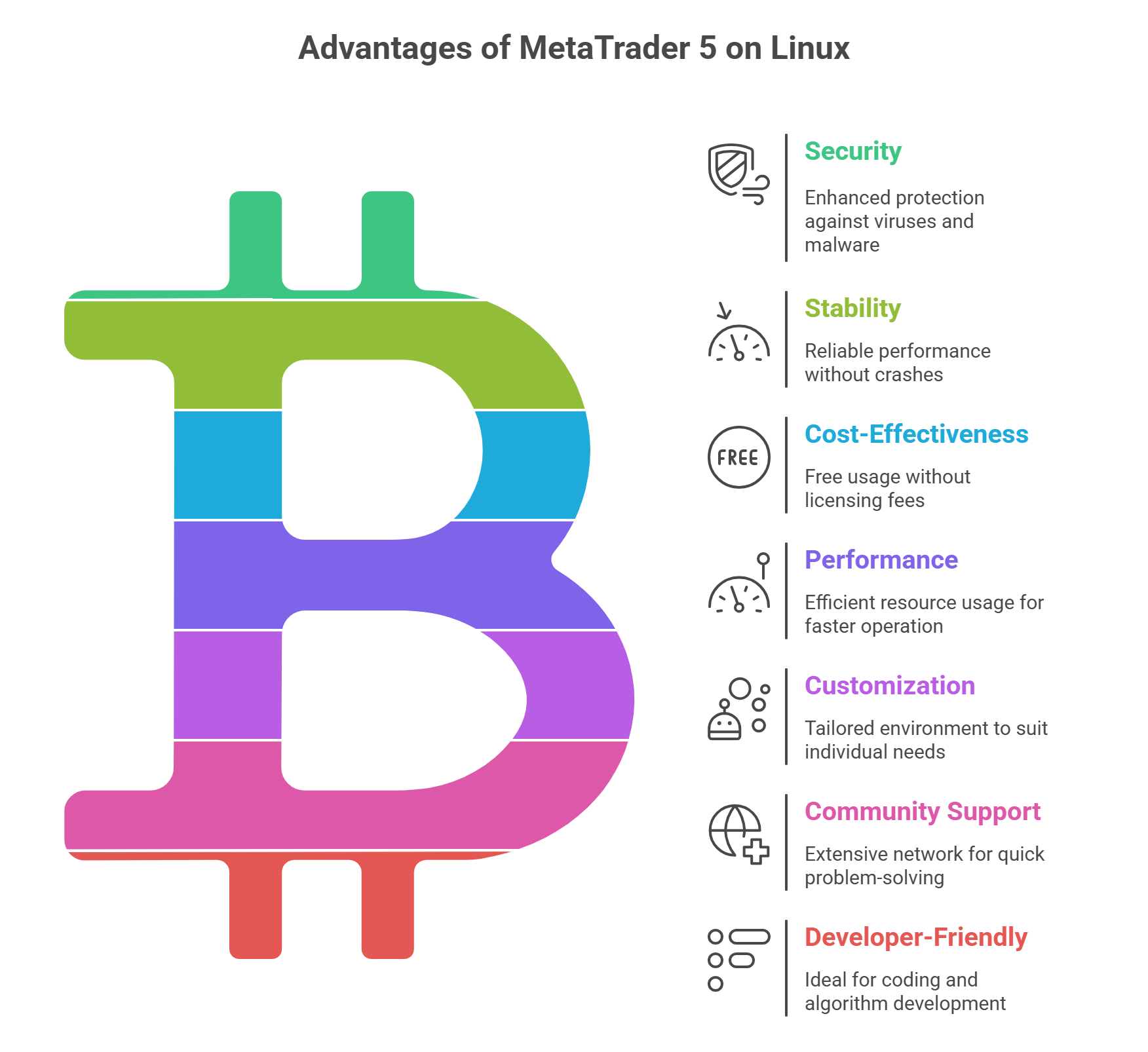
Linux er et gratis operativsystem, som bruges af mange udviklere og tekniske fagfolk. De fleste tradere bruger Windows, men Linux giver bedre fordele til handel. At bruge MetaTrader 5 på Linux giver dig flere fordele.
Fordele ved at bruge MetaTrader 5 på Linux
Bedre sikkerhed: Linux er sikrere end Windows. Det rammes af færre vira og malwareangreb. Det beskytter dine handelspenge og data bedre.
Mere stabilt: Linux kører problemfrit i lange perioder uden nedbrud. Det er vigtigt for tradere, som har brug for, at deres platform kører 24/7. Dine handelsrobotter og automatiserede systemer fungerer bedre.
Koster ingenting: Linux er helt gratis. Du betaler ikke licensgebyrer, som Windows kræver. Det sparer penge for tradere med et begrænset budget.
Bedre ydeevne: Linux bruger færre computerressourcer end Windows. Din computer kører hurtigere og kan håndtere flere handelsprogrammer på én gang.
Let at tilpasse: Du kan ændre Linux, så det fungerer præcis, som du ønsker. Tilpas dit handelsmiljø, så det passer perfekt til dine behov.
Stærkt fællesskab: Linux har millioner af hjælpsomme brugere verden over. Du kan hurtigt finde svar på problemer i fora og vejledninger.
Godt for udviklere: Mange tradere skriver også kode. Linux fungerer glimrende med programmeringsværktøjer og handelsalgoritmer.
Hvordan løser du almindelige installationsfejl med MT5 på Linux?
Selvom installation af MT5 på Linux normalt forløber problemfrit, kan du støde på problemer. Her er løsninger på de mest almindelige problemer.
1. Installationen starter ikke
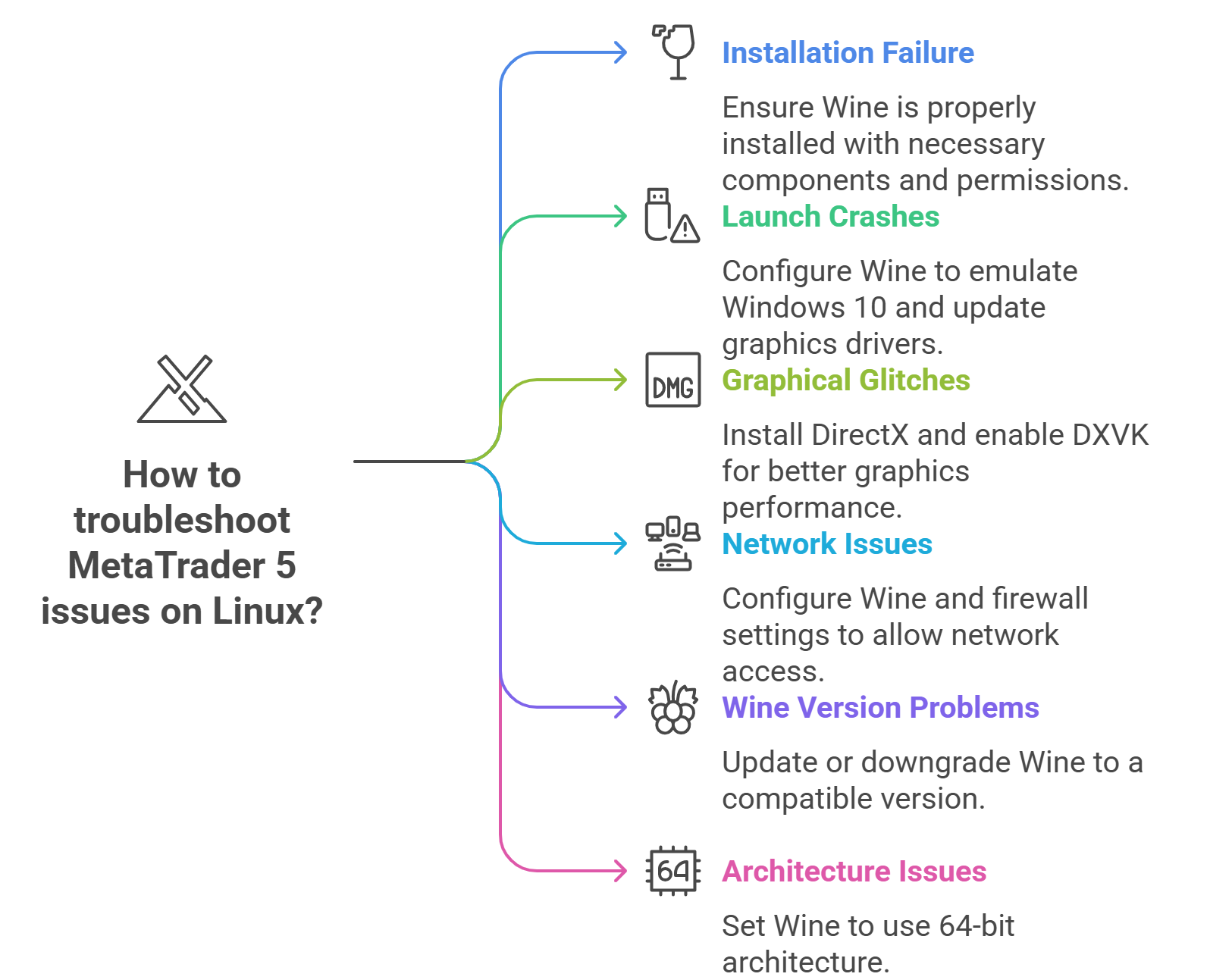
Dette problem opstår, når Wine mangler eller ikke er installeret korrekt på dit system. Linux har brug for Wine for at køre Windows-programmer som MT5. Nogle installationer kan også være ufuldstændige eller beskadigede.
Løsning
Åbn først terminalen ved at trykke på Ctrl+Alt+T. Installer derefter Wine og dets hjælpeværktøjer ved at indtaste disse kommandoer:
sudo apt install wine winetricks
Tryk på Enter, og indtast din adgangskode, når du bliver bedt om det. Det sikrer, at Wine er installeret korrekt med alle nødvendige komponenter. Hvis du prøver at køre en installationsfil, skal du sikre dig, at den har de rette tilladelser, ved at skrive:
chmod +x filename.exe
Erstat “filename.exe” med det faktiske navn på dit MT5-installationsprogram. Det giver filen tilladelse til at køre på dit system.
2. MetaTrader 5 går ned ved opstart
MT5 går ned, når Wine tror, at det kører på en gammel Windows-version. MT5 har brug for bestemte Windows-biblioteker for at fungere korrekt. Forældede grafikdrivere medfører også nedbrud, fordi MT5 bruger avancerede grafikfunktioner.
Løsning
Åbn konfigurationen af Wine ved at skrive dette i terminalen:
winecfg
Når konfigurationsvinduet til Wine åbnes, skal du klikke på fanen “Applications” øverst. Vælg “Windows 10” i rullemenuen “Windows version”, og klik på “Apply”. Det fortæller MT5, at det kører på et moderne Windows-system.
Opdater derefter dine grafikdrivere via systemindstillingerne. Ubuntu-brugere skal gå til “Software & Updates” og klikke på fanen “Additional Drivers” for at installere anbefalede grafikdrivere.
Installer til sidst manglende Windows-biblioteker ved at skrive:
winetricks vcredist2019 dotnet48
Det er Microsoft Visual C++- og .NET Framework-komponenter, som MT5 har brug for for at køre korrekt.
3. Grafikfejl eller dårlig ydeevne
Visningsproblemer opstår, fordi Wine ikke har alle Windows-grafikbiblioteker som standard. MT5 bruger DirectX til flydende diagrammer og grafik. Uden ordentlig grafikunderstøttelse får du langsom ydeevne eller fejl i visningselementer.
Løsning
Installer DirectX og grafikforbedringer ved at åbne terminalen og skrive:
winetricks d3dx9 dxvk
Dette installerer DirectX 9-biblioteker og DXVK (et Vulkan-baseret grafiklag). Genstart MT5 efter installationen for at se forbedringerne.
Hvis du bruger Bottles, skal du åbne indstillingerne for din MT5-bottle og aktivere DXVK ved at klikke på kontakten ved siden af. Det giver automatisk bedre grafikydeevne.
4. Problemer med netværksforbindelsen
MT5 kan ikke oprette forbindelse til brokere, når Wine blokerer netværksadgang, eller din firewall blokerer MT5. Wine videregiver nogle gange ikke netværkstilladelser korrekt til Windows-programmer. Det forhindrer MT5 i at downloade kursdata eller oprette forbindelse til din brokers servere.
Løsning
Test først, om dit internet fungerer, ved at åbne en webbrowser og besøge et websted. Hvis internettet fungerer andre steder, ligger problemet i netværksindstillingerne i Wine.
Åbn konfigurationen af Wine ved at skrive:
winecfg
Klik på fanen “Libraries”. Skriv “wininet” i feltet “New override for library”, og klik på “Add”. Vælg derefter “wininet” på listen, og klik på “Edit”. Vælg “Native (Windows)”, og klik på “OK”. Det fortæller Wine, at det skal bruge Windows-netværkskomponenter.
Hvis du har en aktiv firewall, skal du konfigurere den til at tillade Wine og MT5. I Ubuntu skal du åbne “Firewall Configuration” fra programmenuen og tilføje undtagelser for Wine-programmer.
5. Kompatibilitetsproblemer med Wine-versioner
Forskellige Wine-versioner håndterer Windows-programmer forskelligt. Nyere Wine-versioner bryder nogle gange kompatibiliteten med ældre programmer. MT5 er udviklet til bestemte Windows-funktioner, som muligvis ikke fungerer i alle Wine-versioner.
Løsning
Tjek din Wine-version ved at skrive dette i terminalen:
wine –version
Hvis du har en Wine-version ældre end 6.0, skal du opdatere den ved at tilføje det officielle Wine-pakkearkiv:
sudo apt install software-properties-common
sudo apt-add-repository ‘deb https://dl.winehq.org/wine-builds/ubuntu/ focal main’
sudo apt update
sudo apt install winehq-stable
Hvis MT5 fungerede, men stoppede efter en Wine-opdatering, kan du nedgradere til den tidligere version. Tjek først de tilgængelige versioner:
apt list –installed | grep wine
Installer derefter en bestemt ældre version, hvis det er nødvendigt. Stabile Wine-versioner (som 6.0, 7.0, 8.0) fungerer bedre til handel end udviklingsversioner.
6. Problemer med 32-bit- kontra 64-bit-arkitektur
Wine kan køre i 32-bit- eller 64-bit-tilstand, men MT5 forventer en bestemt arkitektur. Når Wine er konfigureret til den forkerte arkitektur, fejler eller går MT5-installationsprogrammet ned. Det sker, fordi Windows-programmer har brug for en tilsvarende systemarkitektur for at indlæse deres biblioteker korrekt.
Løsning
Indstil Wine til at bruge 64-bit-arkitektur ved at indtaste disse kommandoer i terminalen:
export WINEARCH=win64
winecfg
Den første kommando fortæller Wine, at det skal bruge 64-bit-tilstand. Den anden åbner konfigurationen af Wine, hvor du bør se “Windows 10” og “64-bit” i indstillingerne. Hvis du ser 32-bit, skal du slette dit Wine-præfiks og starte forfra:
rm -rf ~/.wine
export WINEARCH=win64
winecfg
Dette opretter et nyt 64-bit-miljø i Wine til MT5.
Ydeevne & overvejelser om livehandel
At køre MT5 via Wine på Linux påvirker ydeevnen sammenlignet med en direkte installation på Windows. Her er, hvad du kan forvente ved livehandel.
Forventninger til ydeevnen ved rigtig handel
MT5 på Linux kører cirka 5-10% langsommere end direkte på Windows. Denne lille forskel påvirker sjældent manuel handel. Ved algoritmisk højfrekvenshandel kan forsinkelsen dog være mærkbar.
Ordreudførelsen er stadig hurtig nok til de fleste handelsstile. Scalping og daytrading fungerer fint med korrekt opsætning.
Sammenligning af ressourceforbrug
| System | RAM-forbrug | CPU-forbrug | Opstartstid |
|---|---|---|---|
| Direkte på Windows | 200MB | Lavt | 15 sekunder |
| Linux + Wine | 250MB | Middel | 20 sekunder |
| Linux + Bottles | 300MB | Middel | 25 sekunder |
Anbefalinger til stabilitet
Hardwareanbefalinger:
- Mindst 8GB RAM til behagelig handel
- SSD-lager til hurtigere indlæsning af diagrammer
- Stabil internetforbindelse med en backupmulighed
Risikostyring:
- Test altid først din opsætning med demokonti
- Hav en alternativ handelsmetode klar (webplatform eller mobilapp)
- Overvåg systemets ydeevne under vigtige handelssessioner
Konklusion
MetaTrader 5 fungerer godt på Linux med den rette opsætningsmetode. Du har fire pålidelige muligheder: Wine til fuld kontrol, PlayOnLinux til en enkel grænseflade, officielle scripts til hurtig opsætning eller Bottles til moderne programstyring. Hver metode kører MT5 problemfrit til livehandel.
Begyndere bør bruge officielle scripts på Ubuntu eller Debian. Avancerede brugere kan prøve Wine for maksimal kontrol. Download altid MT5 fra officielle kilder, og test først med demokonti. Hold dit system opdateret for at få den bedste ydeevne.
Linux giver bedre sikkerhed og stabilitet end Windows til handel. MT5 kører pålideligt på Linux til både manuel og automatiseret handel med korrekt opsætning.
Gearede produkter kan hurtigt føre til tab af penge. For detailkunder i Danmark gælder der grænser for gearing ved handel med CFD'er.